Obsługa menadżera plików
Aby otworzyć Menadżer Plików, zaloguj się do panelu administracyjnego, następnie kliknij ikonę Manager Plików w górnej części panelu.

Po wywołaniu tego narzędzia Twoim oczom ukaże się widok listy katalogów oraz plików, jak poniżej:

Pod tą sekcją znajdziesz również narzędzia, które pozwalają wykonać podstawowe i najczęstsze czynności na plikach.

Omówmy więc poszczególne funkcjonalności Menadżera Plików.
Nawigacja / sortowanie / wyszukiwanie:

1 – pasek nawigacyjny, który wskazuje w jakim katalogu aktualnie się znajdujemy.
2 – Nazwy kolumn, których kliknięcie służy również do sortowania
3 – Przełączanie na kolejną stronę, opcja dostępna jest, kiedy do wyświetlenia jest sporo elementów i nie mieszczą się na jednej stronie.
4 – Zaawansowane szukanie – wyszukiwarka pozwalająca na wyszukiwanie plików / katalogów wg. podanych przez nas kryteriów.
Przyciski znajdujące się pod listą katalogów / plików pozwalają na:

1 – ustawienie praw dostępu zaznaczonego pliku / katalogu (zmiana w kolumnie chmod)
2 – przywracanie domyślnych wartości UID / GID
3 – Dodanie zaznaczonych elementów do ‘schowka’.
4 – Skasowanie zaznaczonych elementów
5 – Skopiowanie plików wcześniej dodanych do schowka do bieżącej lokalizacji, w której jesteśmy
6 – Przeniesienie plików wcześniej dodanych do schowka do bieżącej lokalizacji, w której jesteśmy
7 – Wyczyszczenie schowka. Warto tę opcję wywołać zawsze przed skorzystaniem z funkcji schowka — możemy bowiem nie pamiętać, co wcześniej zostało dodane do schowka.
Operacje na pojedynczych plikach.

1 – kartka – ikona definiująca, że jest to plik
2 – ołówek – ikona edycji pliku
3 – metka – ikona zmiany nazwy pliku
4 – ikona kopiowania pliku
Uwaga! W przypadku pliku archiwum (.zip, .gz) dostępna jest także dodatkowa opcja:

5 – ikona wypakowania archiwum
Operacje na pojedynczych katalogach.

1 – teczka – ikona definiująca, że jest to katalog
2 – kłódka – ikona do zabezpieczenia katalogu hasłem
3 – metka – ikona zmiany nazwy katalogu
4 – ikona kopiowania katalogu (z zawartością)
Tworzenie nowego katalogu
W narzędziach wpisujemy nazwę nowego folderu a następnie zatwierdzamy przyciskiem Utwórz.

Tworzenie nowego pliku
W narzędziach wpisujemy nazwę nowego pliku, następnie klikamy przycisk Utwórz.

Po tym ukaże się nam okno do edycji (wprowadzenia treści pliku). Uzupełniamy dane i klikamy Zapisz.

Wgrywanie plików na serwer.
Aby wgrać plik / pliki na serwer poprzez manager plików, najpierw przejdź do katalogu, w którym mają się one znaleźć. Następnie spośród opcji na dole strony wybierz opcję “Wgraj pliki z dysku”

W następnym oknie system wyświetli formularz wyboru plików do przesłania. Kliknij “Wybierz Plik” i załącz plik z dysku. W przypadku chęci przesłania większej ilości plików, dla każdego z nich skorzystaj z osobnego przycisku wyboru pliku.
Po wybraniu wszystkich plików do przesłania (pojedynczy formularz pozwala na przesłanie jednorazowo 8 plików), kliknij przycisk “Wyślij plik”, a niebawem pojawią się one w katalogu na serwerze.
Uwaga! Do przesyłania większej ilości plików zachęcamy wykorzystanie FTP:
Kompresowanie plików do archiwum
Jeśli zechcesz “spakować” pliki do archiwum .zip lub tar.gz, można zrobić to w managerze plików. W tym celu zaznacz katalogi / pliki do spakowania i kliknij przycisk “Dodaj do schowka”
Uwaga! Przed dodawaniem elementów do schowka zalecamy, aby wyczyścić schowek przyciskiem na dole. Nie mamy bowiem pewności, czy wcześniej nie zostały już dodane jakieś elementy do schowka i mogą się w nim nadal znajdować.

Po dodaniu plików / katalogów do schowka, przechodzimy do opcji tworzenia archiwum, która znajduje się poniżej:

W okienku oznaczonym cyfrą 1 podajemy pożądaną nazwę pliku archiwum, w opcji oznaczonej jako 2 wybieramy czy ma być to archiwum .zip czy .tar.gz.
Zatwierdzamy działanie przyciskiem “Utwórz”. Tworzenie archiwum może potrwać, w zależności od ilości danych do przetworzenia.
1. Zakładka menadżer Plików
Aby przejść do Menadżera plików, należy zalogować się do panelu administracyjnego Server_Panel, następnie w menu po lewej stronie na samym dole będzie widoczna zakładka Menadżer plików:

2. Tworzenie nowego katalogu/Pliku
Nowy katalog możemy utworzyć bezpośrednio po wejściu do zakładki Menadżer plików:

Po kliknięciu opcji Nowy katalog wyświetli się pasek, w którym możemy wprowadzić nazwę tworzonego folderu.
Zaleca się, żeby zarówno foldery jak i pliki nie posiadały polskich znaków.

Po wprowadzeniu nazwy należy wcisnąć przycisk Enter, który potwierdzi wykonanie operacji.
Po tej czynności w naszym menadżerze pojawi się nowy katalog:

Tworzenie pliku wygląda analogicznie, tylko w pierwszym kroku wybieramy opcję Nowy plik. Dalsze postępowanie przebiega tak samo, jak w przypadku tworzeniu katalogu.
3. Usuwanie plików/katalogów
Aby usunąć plik lub katalog należy najechać kursorem myszki na element i wybrać ikonę śmietnika:

4. Zmiana lokalizacji plików i katalogów
Aby umieścić dany plik/katalog w innym katalogu, należy przytrzymać plik za pomocą kursora myszki i przeciągnąć go do odpowiedniej lokalizacji docelowej (katalog, od którego zostanie wykonane przeniesienie podświetli się na niebiesko).

5. Edycja pliku
Aby stworzyć plik w trybie do edycji, wystarczy kliknąć w wybrany dokument.
Plik dowolnie edytujemy, a następnie zapisujemy za pośrednictwem ikony dyskietki w prawym dolnym rogu.

Po zapisie można bez obaw przejść do podglądu Menadżera pliku za pośrednictwem przycisku Filestash:

6. Zmiana nazwy
Zmianę nazwy pliku/katalogu umożliwia przycisk ołówka wyświetlający po najechaniu kursorem myszki na element:

Po zaktualizowaniu nazwy pliku lub katalogu należy wcisnąć przycisk Enter w celu zapisania zmian.
7. Pobieranie
Menadżer plików daje nam również możliwość pobrania pliku, katalogu lub kilku elementów.
Docelowo wybrana zawartość jest pobierana w formacie .zip.
Aby pobrać elementy, należy je wybrać poprzez zaznaczenie ich za pośrednictwem checkboxa w prawym górnym rogu danego katalogu/pliku.
Na poniższym zrzucie został wybrany Folder_testowy oraz plik_testowy.txt:

Następnie klikamy Ściągnij

Następnie zostaje pobrany zip, który został ściągnięty na urządzenie.
8. Upload elementów
Aby zaimportować pliki z lokalnego urządzenia np. komputer, należy wybrany plik przeciągnąć do okna menadżera plików.

9. Udostępnianie pliku/katalogu
W celu udostępniania katalogu/pliku należy wybrać ikonę udostępnienia:

Następnie wyświetli się okno umożliwiające wybór uprawnień dla osób, którym zostanie przesłany dostęp.

Zarządzanie plikami na serwerze nie wymaga instalacji dodatkowych narzędzi. Wbudowany menedżer plików pozwala przesyłać, edytować i organizować pliki bezpośrednio z poziomu panelu cyber_Admin.
Poruszane zagadnienia (szybka nawigacja):
- Jak przejść do menedżera plików?
- Nawigacja
- Dodawanie nowego pliku
- Tworzenie nowego folderu
- Przesyłanie plików
- Operacje na pojedynczych plikach
- Operacje na pojedynczych katalogach
- Zaznaczanie wielu elementów i operacje grupowe
- Przenoszenie plików i katalogów
- Zmiana uprawnień
- Kompresowanie i rozpakowywanie archiwów
- Wyświetlanie ukrytych elementów
- Struktura katalogów
Wymagania wstępne
Zanim zaczniesz korzystać z menedżera plików, upewnij się, że:
- Posiadasz dostęp do konta w panelu cyber_Admin z uprawnieniem: WWW lub Administrator.
Jak przejść do menedżera plików?
Aby zarządzać plikami przez menedżer plików:
1. Zaloguj się do panelu cyber_Admin zgodnie z instrukcją.
2. W menu znajdującym się po lewej stronie ekranu, wybierz kategorię Serwer WWW.
3. Przejdź do zakładki menedżer plików
Nawigacja
Interfejs menedżera plików składa się z drzewka katalogów występującego po lewej stronie menedżera (1) oraz listy plików i folderów po prawej stronie (2).
Po katalogach możesz poruszać się na dwa sposoby: bezpośrednio w drzewie po lewej stronie ekranu lub z poziomu głównej listy po prawej stronie ekranu.
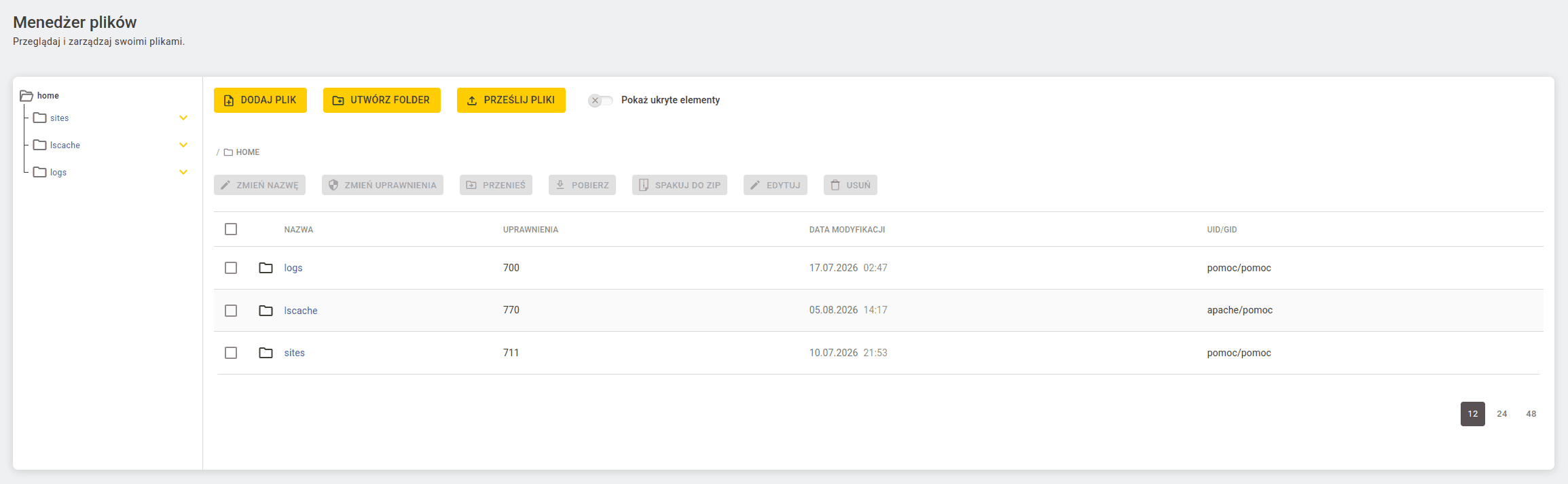
Nad listą elementów widoczna jest też ścieżka nawigacyjna, która pokazuje aktualną lokalizację i pozwala szybko cofnąć się do katalogów nadrzędnych lub do głównego katalogu.

Dodawanie nowego pliku
Aby dodać pojedyńczy plik:
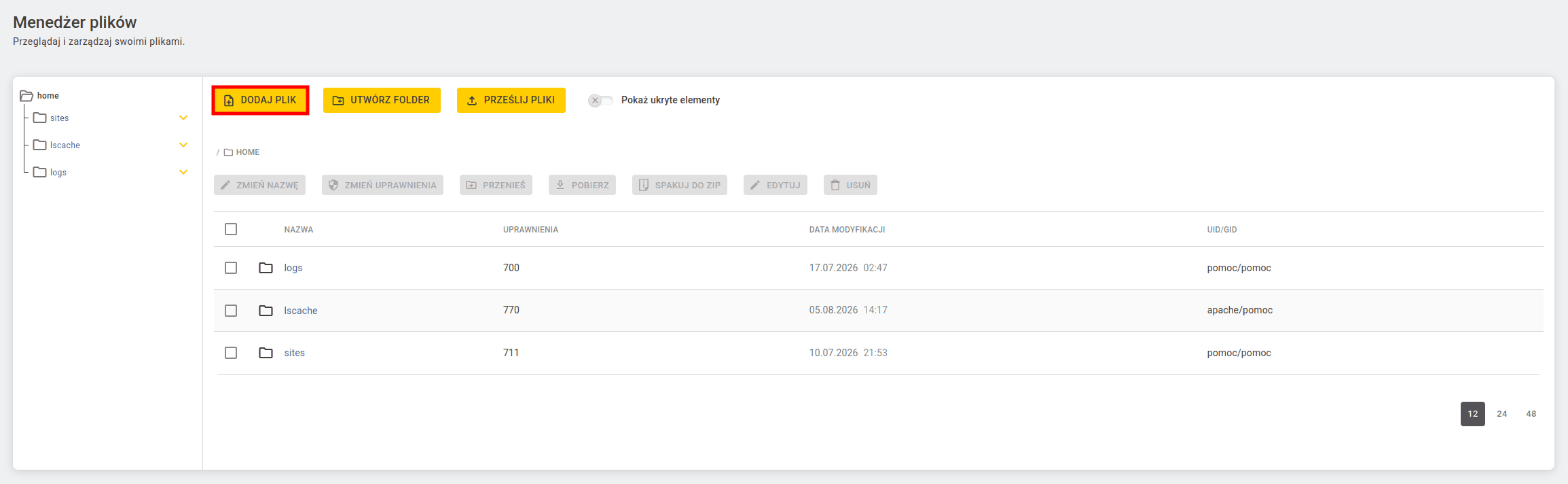
1. Kliknij przycisk Dodaj plik, znajdujący się w górnym pasku nad listą elementów.
2. W polu Nazwa podaj nazwę nowego pliku (wraz z rozszerzeniem, np. plik.txt) i kliknij przycisk Dodaj plik, aby zakończyć dodawanie.
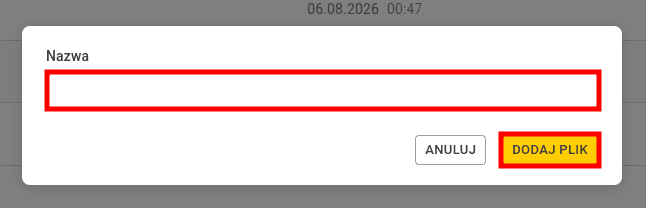
Następnie w bieżącym katalogu zostanie utworzony pusty plik o wskazanej nazwie.
Tworzenie nowego folderu
Aby utworzyć nowy folder:
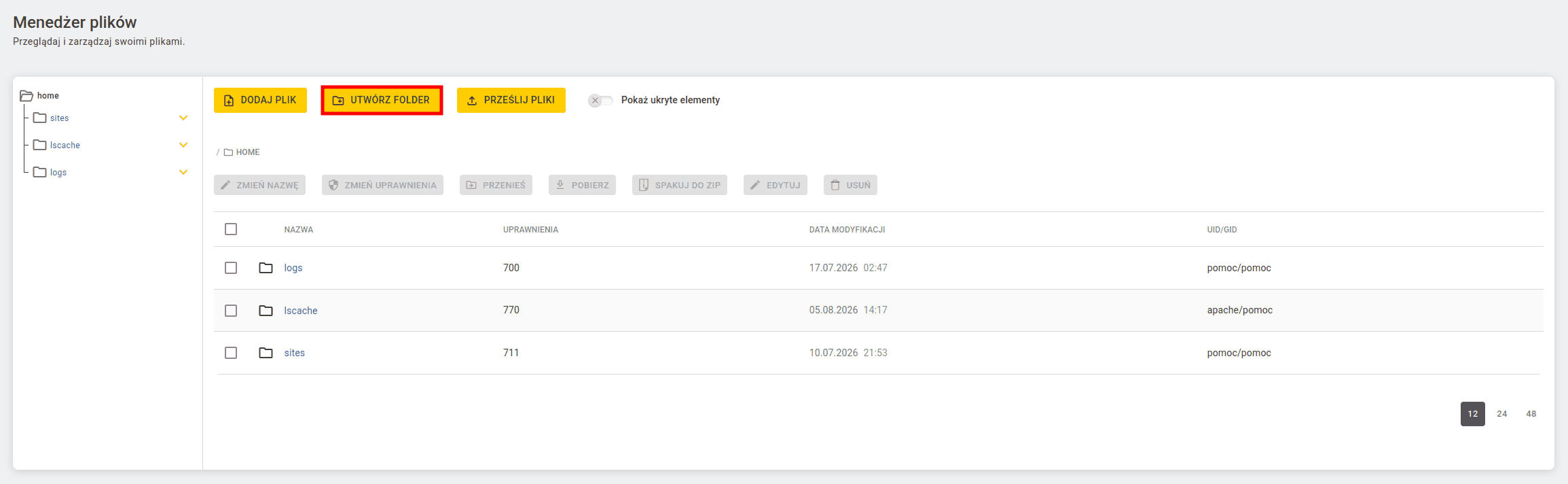
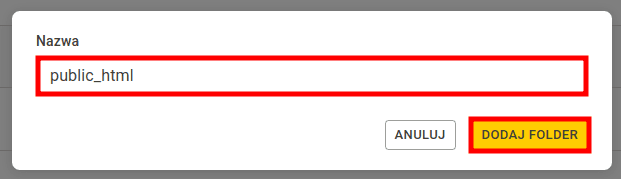
1. Kliknij przycisk Utwórz folder, znajdujący się w górnym pasku nad listą elementów.
2. Następnie, w polu Nazwa podaj nazwę tworzonego folderu i kliknij Dodaj folder, aby potwierdzić.
Przesyłanie plików
Aby przesłać pliki na serwer:
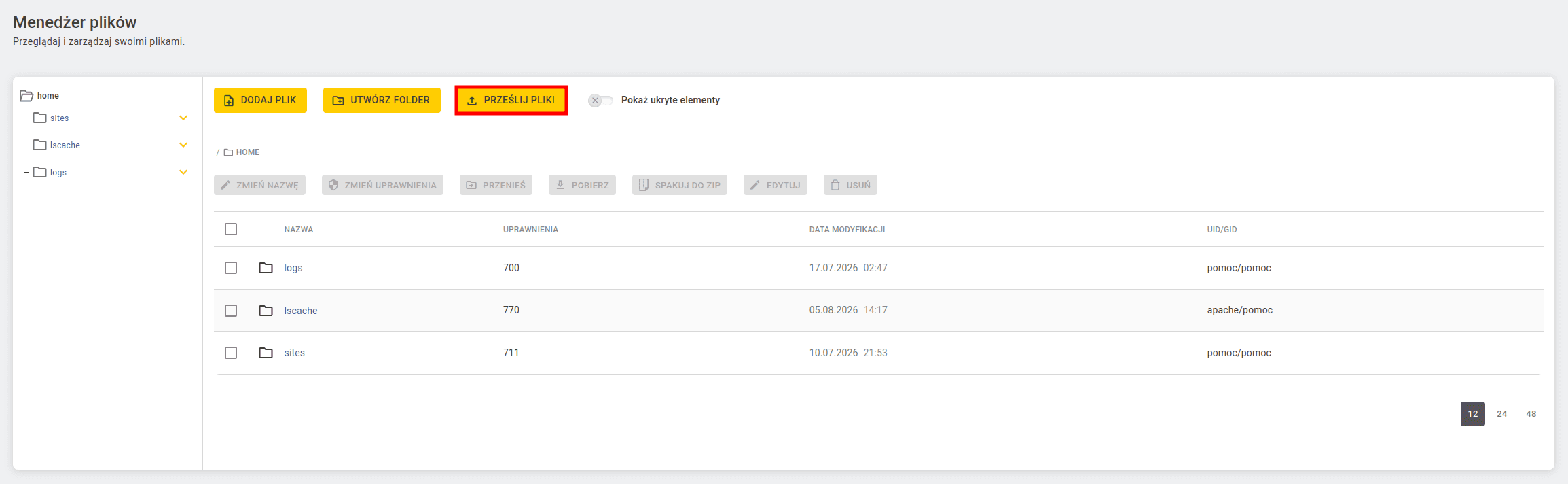
1. Kliknij przycisk Prześlij pliki, znajdujący się w górnym pasku nad listą elementów.
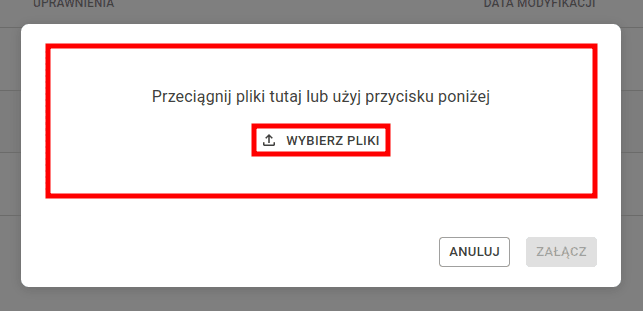
2. Przeciągnij pliki w wyznaczone pole lub kliknij przycisk Wybierz pliki, aby otworzyć eksplorator plików i wybrać pliki, które chciałbyś wgrać na serwer.
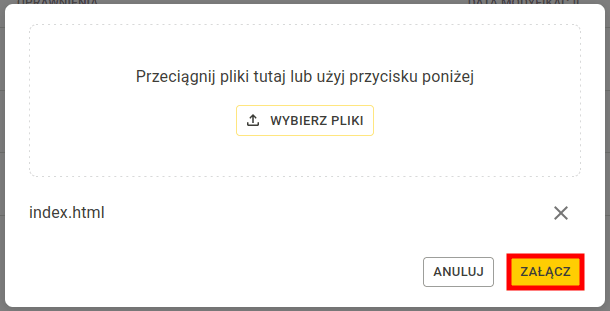
3. Kliknij przycisk Załącz, aby zatwierdzić przesyłanie. Pliki pojawią się w bieżącym katalogu.
Operacje na pojedynczych plikach
Aby wykonać akcję na pliku, zaznacz pole wyboru widoczne po lewej stronie jego wiersza na liście, nad listą pojawi się wtedy belka z dostępnymi akcjami.
Dostępne opcje to:
- Zmień nazwę – zmiana nazwy pliku.
- Zmień uprawnienia – otwiera okno zmiany uprawnień dostępu do pliku.
- Przenieś – przenosi plik do innego katalogu.
- Pobierz – pobranie pliku na komputer.
- Spakuj do ZIP – tworzy archiwum ZIP z wybranego pliku, archiwum pojawia się w tej samej lokalizacji co oryginał.
- Edytuj – otwiera wbudowany edytor.
- Usuń – trwałe usunięcie pliku.

Operacje na pojedynczych katalogach
Podobnie jak w przypadku plików, aby wykonać akcję na katalogu, zaznacz pole wyboru widoczne po lewej stronie jego wiersza na liście. Dostępne opcje to:
- Zmień nazwę – zmiana nazwy katalogu.
- Zmień uprawnienia – otwiera okno zmiany uprawnień dostępu do katalogu.
- Przenieś – przenosi katalog do innej lokalizacji.
- Spakuj do ZIP – tworzy archiwum ZIP z wybranego katalogu, archiwum pojawia się w tej samej lokalizacji co oryginał.
- Usuń – trwałe usunięcie katalogu, wraz z całą jego zawartością.

Zaznaczanie wielu elementów i operacje grupowe
Menedżer plików pozwala wykonywać operacje na wielu elementach jednocześnie, co przyspiesza pracę z większą liczbą plików.
Aby zaznaczyć wiele elementów, kliknij pole wyboru widoczne po lewej stronie każdego wiersza na liście.
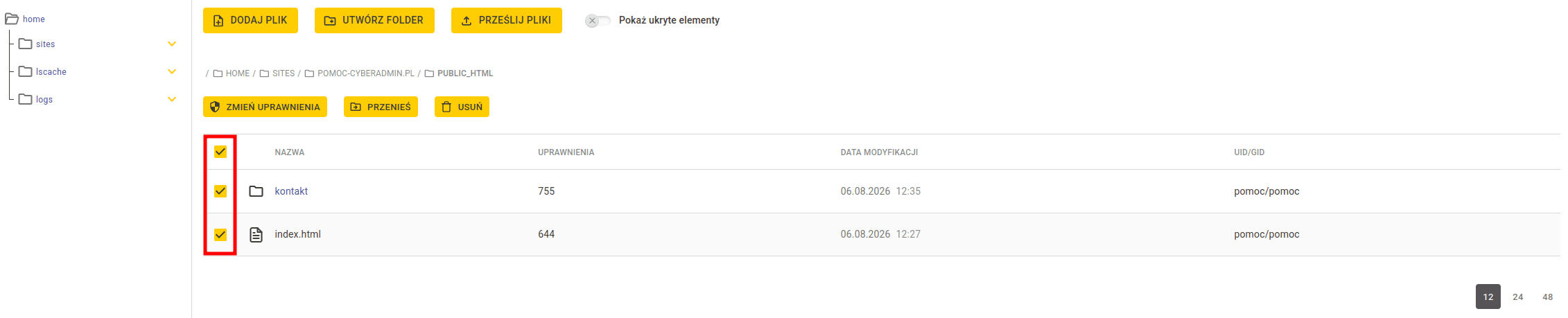
Po zaznaczeniu więcej niż jednego elementu nad listą pojawia się belka akcji grupowych z następującymi opcjami:
- Zmień uprawnienia – otwiera okno zmiany uprawnień jednocześnie dla wszystkich zaznaczonych elementów.
- Przenieś – przenosi wszystkie zaznaczone elementy do innego katalogu.
- Usuń – trwałe usunięcie elementów, w przypadku katalogów usuwane są wraz z całą zawartością.
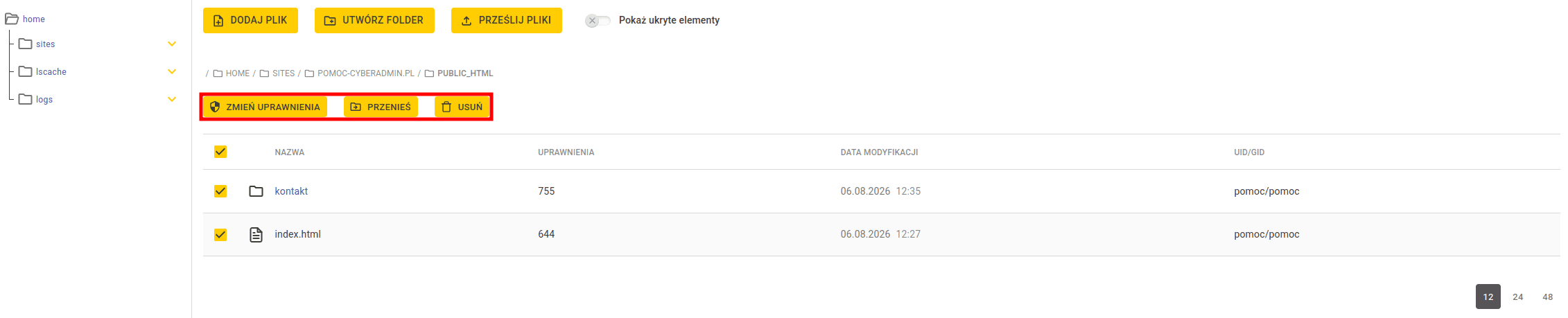
Aby usunąć zaznaczenie, odznacz pole wyboru w nagłówku listy lub przy poszczególnym elemencie.
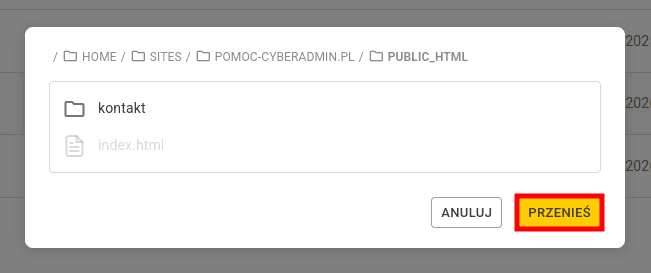
Przenoszenie plików i katalogów
Aby przenosić pliki lub katalogi:
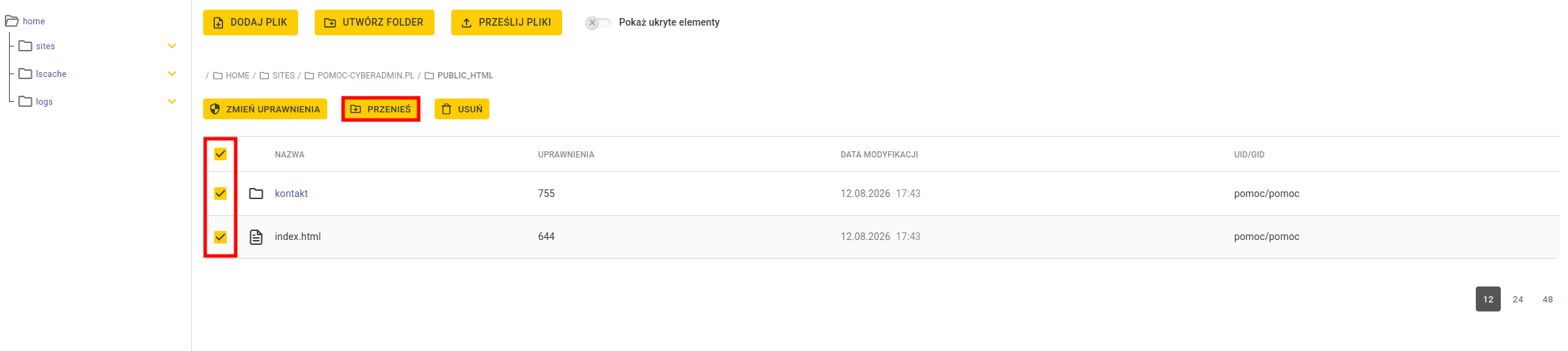
1. Zaznacz plik lub katalog (możesz też zaznaczyć kilka elementów jednocześnie), a następnie w belce akcji kliknij przycisk Przenieś.
2. W oknie, które się otworzy, przejdź do katalogu docelowego, używając poglądu katalogów oraz ścieżki nawigacyjnej.
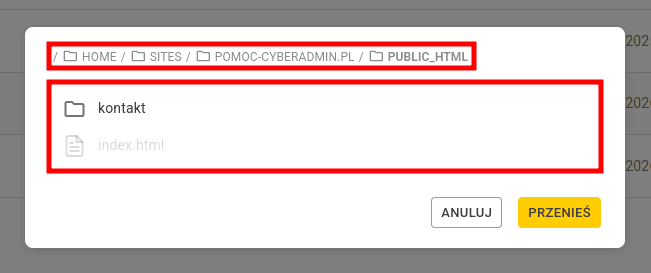
3. Kliknij przycisk Przenieś, aby potwierdzić przeniesienie zaznaczonych elementów do wybranego katalogu.
Zmiana uprawnień
Menedżer plików pozwala zmieniać uprawnienia dostępu do plików i katalogów bez konieczności łączenia się przez FTP lub SSH.
Aby zmienić uprawnienia:
1. Zaznacz plik lub katalog (możesz też zaznaczyć kilka elementów jednocześnie), a następnie w belce akcji kliknij przycisk Zmień uprawnienia.
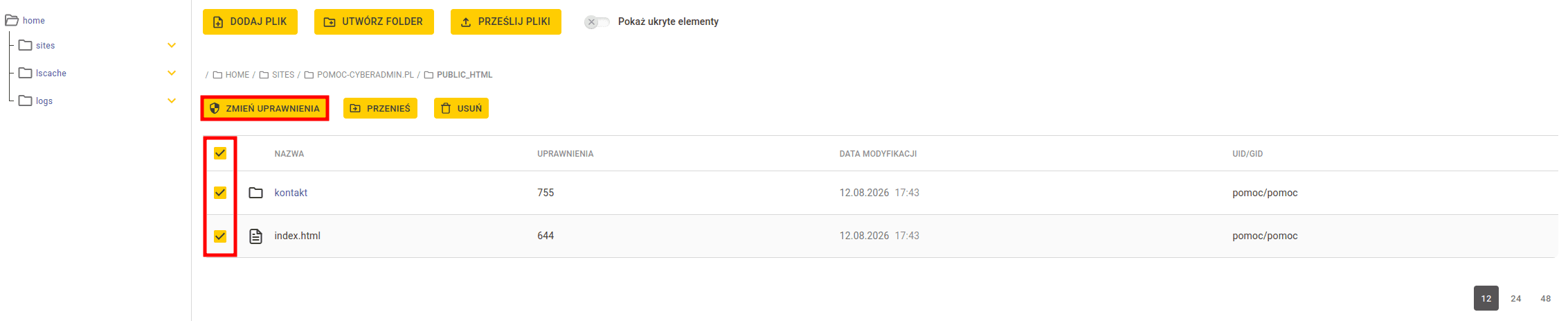
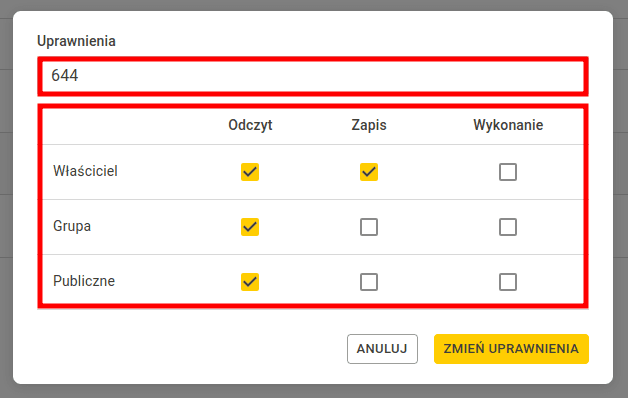
2. W oknie, które się otworzy, wpisz uprawnienia w formie liczbowej (np. 644) lub skonfiguruj uprawnienie używając dostępnej tableki.
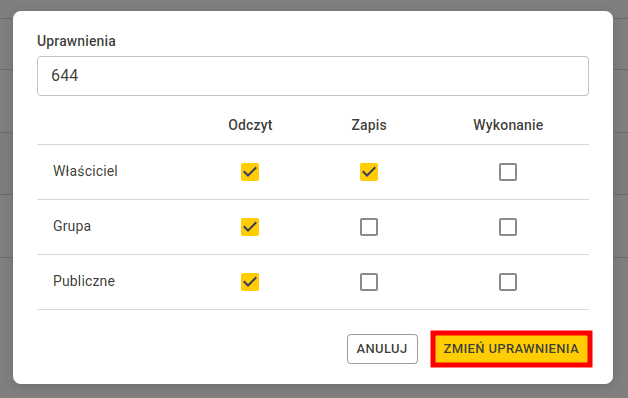
3. Kliknij przycisk Zmień uprawnienia, aby zapisać zmiany.
WAŻNE! Nieprawidłowo ustawione uprawnienia mogą spowodować błędy działania strony lub problemy z bezpieczeństwem. Zmieniaj je tylko wtedy, gdy wiesz, jaki efekt chcesz uzyskać.
Kompresowanie i rozpakowywanie archiwów
Aby spakować plik lub folder do archiwum .zip (możesz też zaznaczyć kilka elementów jednocześnie), zaznacz go na liście i w belce akcji wybierz opcję Spakuj do ZIP.

Aby rozpakować istniejące archiwum .zip, zaznacz je na liście i w belce akcji wybierz opcję Rozpakuj, zawartość archiwum zostanie natychmiastowo umieszczona bezpośrednio w katalogu w którym znajduje się archiwum.

Wyświetlanie ukrytych elementów
Ukryte pliki (tzw. dotfiles) to pliki, których nazwa zaczyna się od kropki (np. .htaccess). Domyślnie nie są widoczne w menedżerze plików ani dostępne przez przeglądarkę.
Aby wyświetlić ukryte elementy, kliknij na przełącznik Pokaż ukryte elementy, znajdujący się w górnym pasku nad listą elementów.
Na liście pojawią się wtedy wszystkie pliki i foldery z nazwami zaczynającymi się od kropki, które są domyślnie ukryte, przykładowo dla katalogu /home będą to foldery systemowe.
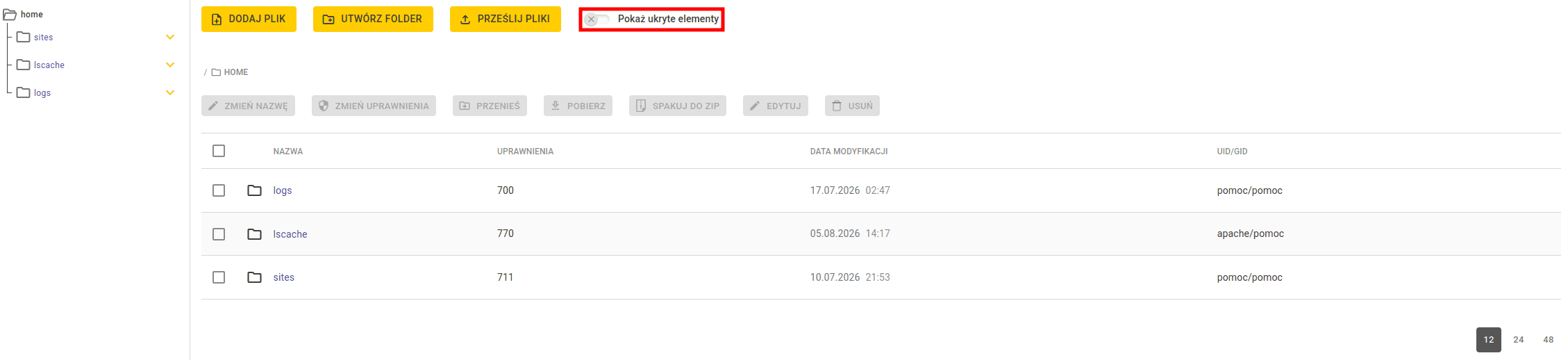
Struktura katalogów
Po zalogowaniu do panelu cyber_Admin w menedżerze plików domyślnie widoczne są następujące katalogi:
- sites – pliki wszystkich Twoich stron WWW; każda domena ma osobny podkatalog.
- logs – logi serwera WWW podzielone według witryn; znajdziesz tu zarówno bieżące dane, jak i logi z poprzednich dni.
- lscache – katalog używany przez serwer WWW do przechowywania plików cache wtyczek LiteSpeed.
WAŻNE! Jeśli Twój hosting był wcześniej zarządzany w panelu server_Panel, pliki z poprzedniej przestrzeni WWW znajdziesz wewnątrz katalogu sites jako osobny podkatalog – analogicznie jak pozostałe domeny.
Rozwiązywanie problemów
| Problem | Prawdopodobna przyczyna | Rozwiązanie |
|---|---|---|
Nie widzę pliku .htaccess ani innych plików zaczynających się od kropki | Ukryte elementy są domyślnie wyłączone w widoku listy | Włącz przełącznik Pokaż ukryte elementy |
| Po zmianie uprawnień strona przestała działać poprawnie | Ustawiono zbyt restrykcyjne lub zbyt otwarte uprawnienia dla pliku lub katalogu | Przywróć standardowe uprawnienia (644 dla plików, 755 dla katalogów) w oknie zmiana uprawnień |
| Nie mogę przenieść pliku do wybranego katalogu | W oknie przenoszenia zaznaczono plik zamiast katalogu docelowego albo brak uprawnień zapisu w katalogu docelowym | Jako cel wybierz katalog (nie plik) i sprawdź uprawnienia katalogu docelowego |
Gotowe! Teraz wiesz już jak poruszać się po menedżerze plików!