Jak edytować rekordy DNS?
Edycja rekordów DNS w direct_Admin
W panelu direct_Admin możesz zarządzać rekordami DNS domen, które mają ustawione nasze serwery DNS właściwe dla usług hostingowych – jeśli domena utrzymywana jest na FreeDNS – Parkowanie domeny jej ustawieniami DNS możesz zarządzać z poziomu panelu klienta.
Rekordy DNS mają na celu wskazanie serwera, z którego ma być obsługiwana Twoja strona, subdomeny, czy poczta w tej domenie.
Poruszane zagadnienia (szybka nawigacja):
- Edycja rekordu DNS
- Rekord A
- Rekord MX
- Rekord CNAME
- Rekord TXT
- Rekord NS
- Rekord AAAA
- Rekord PTR
- Rekord SRV
- Rekord CAA
Kilka porad na wstępie:
- Kropki po pełnej nazwie domenowej – zwracaj uwagę na stawianie kropki po pełnej nazwie domenowej (za wyjątkiem rekordu MX). Pozwoli to uniknąć duplikatów i błędnych wpisów w strefie DNS.
- Walidator poprawności wpisu – formularz oferuje dodatkową opcję walidacji poprawności rekordu oraz jego podglądu przed dodaniem. Zwracaj uwagę na komunikaty.
- Czas TTL – jest to czas propagacji rekordu podany w sekundach. Domyślny czas TTL to 14400 s (4h) i będzie obowiązywał po każdej dokonanej edycji rekordu DNS, jeśli podczas edycji nie wybrano innej wartości parametru.
Edycja rekordu DNS
Aby edytować rekordy DNS Twojej domeny:
- Zaloguj się do panelu administracyjnego.
- Wybierz domenę, której rekordy chcesz edytować.
- Wybierz „Edycja strefy DNS” w dziale „Serwer WWW i domeny.
- Nowy rekord możesz dodać w sekcji „Dodaj rekord domeny”:

W polu „Nazwa” należy wskazać nazwę domeny lub subdomeny, dla której dany rekord ma zostać utworzony.
WAŻNE! Wpisując pełną nazwę domeny, należy zakończyć rekord kropką – w innym wypadku do nazwy domeny zostanie automatycznie dopisana nazwa domeny.
Poniżej okna formularza generowany jest w czasie rzeczywistym podgląd rekordu po dodaniu:

WAŻNE! Wyjątek od powyższych reguł stanowi rekord MX, dla którego nazwa domeny jest dodawana automatycznie, a w polu “Wartość” wprowadzamy wartość rekordu MX. Z listy rozwijanej możesz wybrać priorytet.
Pole oznaczone jako „TTL” jest to czas propagacji rekordu podany w sekundach. Domyślnie czas propagacji, czyli czas, po którym zmiany wprowadzone w rekordach będą widoczne w sieci to 4 godziny.
Kolejne pole formularza określa typ rekordu, np. A, MX czy TXT. Poniżej zamieszczone są instrukcje dotyczące dodawania najpopularniejszych typów rekordów.
Rekord A
Rekord A pozwala na wskazanie adresu IP serwera, z którego ma być obsługiwana dana domena lub subdomena. Domyślnie po dodaniu domeny czy subdomen do panelu direct_Admin rekordy wskazują na IP serwera, na którym domena została dodana:

Jeśli chcesz edytować istniejący rekord A domeny, możesz to zrobić poprzez usunięcie obecnego rekordu i dodanie nowego z poprawnym adresem IP. Nowy rekord A możesz dodać w sekcji „Dodaj rekord domeny” wybierając w formularzu rekord typu A:

W polu “Nazwa” wpisz nazwę domeny lub subdomeny, dla której dodajesz rekord. Jako typ rekordu wybierz “A”, oraz w polu “Wartość” wprowadź IP docelowego serwera, na który ma wskazywać domena lub subdomena.W powyższym przykładzie widzisz prawidłowo dodany rekord “A”.
Pamiętaj, że po pełnej nazwie domenowej należy wprowadzić kropkę. W przypadku podania nazwy domeny bez kropki, w systemie nazwa rekordu będzie widoczna jako domena.cfolks.pl.domena.cfolks.pl – system automatycznie dopisze nazwę domeny:

W przypadku subdomen istnieją dwie możliwości dodawania rekordów:
Opcja 1. Dodanie nazwy subdomeny – rekord dodawany bez kropki:

W przypadku podania samej nazwy subdomeny nazwa rekordu w systemie będzie widoczna jako subdomena.domena.cfolks.pl – system automatycznie dopisze nazwę domeny.
Opcja 2. Dodanie pełnej nazwy subdomeny z dopisaną domeną – rekord zakończony kropką:

W przypadku braku kropki kończącej rekord system automatycznie dopisałby raz jeszcze nazwę domeny, a rekord w systemie widoczny byłby, jako subdomena.domena.cfolks.pl.domena.cfolks.pl co jest błędną konfiguracją.
Rekord MX
Rekord MX pozwala na skierowanie obsługi poczty na dany serwer. Domyślnie po dodaniu domeny rekord MX wskazuje na subdomenę mail, a subdomena mail rekordem A wskazuje na IP serwera.

Jeśli chcesz wydelegować pocztę na serwer zewnętrzny, możesz skorzystać z dwóch opcji:
Opcja 1. Jeśli znasz IP serwera, na którym ma być utrzymywana poczta, wystarczy, że usuniesz obecny rekord A dla subdomeny mail:

i utworzysz nowy, wskazujący na IP nowego serwera poczty (zgodnie z instrukcjami dotyczącymi rekordu A powyżej):

Opcja 2. Jeśli znasz nazwę hosta serwera poczty, możesz usunąć obecny rekord MX

i dodać nowy w sekcji „Dodaj rekord domeny”:

WAŻNE! Uzupełniając pole “Wartość” pamiętaj o kropce po pełnej nazwie domenowej! Poniżej okna formularza generowany jest w czasie rzeczywistym podgląd rekordu po dodaniu.
Rekord CNAME
Rekord nazwy kanonicznej (CNAME) jest używany do tworzenia aliasów z jednej nazwy domeny na inną nazwę. Rekord CNAME zawsze kieruje na adres hosta, podczas gdy rekord A zawsze kieruje na adres IP. Rekord CNAME możesz dodać w sekcji „Dodaj rekord domeny”:

WAŻNE! Dla domeny nie można utworzyć rekordu CNAME – rekord ten może być utworzony tylko dla subdomen. Rekord CNAME dla danej subdomeny może zostać utworzony, o ile dla tej subdomeny nie istnieje już rekord typu “A”. Przed dodaniem rekordu CNAME, rekord A dla danej subdomeny należy usunąć.
W polu “Nazwa” należy podać nazwę subdomeny, dla której rekord ma obowiązywać, natomiast w polu “Wartość” podać nazwę hosta, na którą ma wskazywać rekord. Podając pełną nazwę subdomeny, np. subdomena.domena.cfolks.pl rekord należy zakończyć kropką. Nazwa hosta w polu “Wartość” powinna również zostać zakończona kropką.

Można także dodać rekord podając samą nazwę subdomeny, wówczas po tej nazwie nie stawiamy kropki.

Poniższe 2 sposoby zapisu rekordu są tożsame i poprawne:
Sposób 1: Subdomena z pełną nazwą domenową z kropką na końcu

Sposób 2: Sama subdomena bez kropki na końcu

Rekord TXT
Rekord TXT zawiera informacje tekstowe. Te rekordy dodaje się do ustawień domeny w celu np. zweryfikowania własności domen, czy do zapewniania bezpieczeństwa poczty e-mail poprzez rekordy SPF, DKIM, DMARC. Rekord TXT możesz dodać w sekcji „Dodaj rekord domeny”. Pamiętaj, że w strefie DNS może być dodany tylko jeden rekord SPF, dlatego wszystkie uprawnione serwery należy uwzględnić w jednym wpisie.

W polu “Nazwa” należy podać nazwę domeny lub subdomeny, dla której rekord ma obowiązywać, natomiast w polu “Wartość”j należy podać wartość tekstową rekordu, bez apostrofów.
Przykładowy rekord dla domeny:

Dodając rekord TXT dla subdomeny możesz podać pełną nazwę subdomeny, np. subdomena.domena.cfolks.pl i w tym wypadku rekord należy zakończyć kropką:

Podając samą nazwę subdomeny podajemy jej nazwę bez kropki. Przykładowo:

Oba powyższe rekordy są równorzędne i prawidłowe.
O konfiguracji rekordów SPF, DKIM i DMARC wykorzystywanych do weryfikacji nadawcy wiadomości możesz przeczytać więcej tutaj: Weryfikacja nadawcy DMARC.
Rekord NS
Rekord NS to rekord wskazujący nazwę serwera DNS danej domeny. Domeny dodane do naszych hostingów domyślnie mają już utworzone rekordy NS.

Pole dodania rekordu NS wygląda następująco:

Pole “Nazwa” należy uzupełnić nazwą domeny zakończoną kropką. Uzupełniając pole “Wartość”, należy pamiętać, aby zawsze na końcu wartości rekordu NS dodać kropkę.
Rekord ten możesz dodać również dla subdomeny, jeśli chcesz wydelegować obsługę jej strefy DNS na serwer zewnętrzny, przy jednoczesnym pozostawieniu obsługi rekordów domeny i pozostałych subdomen na naszym serwerze.
WAŻNE! W pierwszej kolejności, przed wydelegowaniem rekordów NS subdomeny na serwery zewnętrzne, upewnij się, że ze strefy DNS domeny głównej usunięte są wszelkie inne rekordy dotyczące subdomeny.
Dodając rekord NS dla subdomeny, w polu “Nazwa” należy podać nazwę subdomeny, dla której rekord ma obowiązywać, natomiast w polu “Wartość” należy podać nazwę hosta, na którą ma wskazywać rekord.
Podając pełną nazwę subdomeny, np. subdomena.domena.cfolks.pl rekord należy zakończyć kropką. Nazwa hosta powinna również zostać zakończona kropką.

Rekord AAAA
Rekord AAAA pozwala na wskazanie adresu IP serwera, z którego ma być obsługiwana dana domena lub subdomena. Rekord ten wykorzystuje 128-bitowy adres IPv6.
Jeśli chcesz edytować istniejący rekord AAAA domeny, możesz to zrobić poprzez usunięcie obecnego rekordu i dodanie nowego z poprawnym adresem IP. Nowy rekord AAAA możesz dodać w sekcji „Dodaj rekord domeny” wybierając typ rekordu AAAA:

W polu nazwa wpisz nazwę domeny lub subdomeny, dla której ma być dodany rekord. W polu Wartość wpisz IPv6 serwera, na który ma wskazywać domena lub subdomena. Po uzupełnieniu wszystkich pól, znajdziesz Pogląd rekordu, który zostanie przez Ciebie dodany.
Przykładowo, prawidłowo dodany rekord AAAA dla domeny zawiera kropkę na końcu nazwy:

WAŻNE! W przypadku podania nazwy domeny bez kropki w systemie nazwa rekordu będzie widoczna jako domena.cfolks.pl.domena.cfolks.pl – system bowiem automatycznie dopisze nazwę domeny.
W przypadku subdomen istnieją dwie możliwości dodawania rekordów:
Opcja 1. Dodanie nazwy subdomeny – rekord dodawany bez kropki:

W przypadku podania samej nazwy subdomeny nazwa rekordu w systemie będzie widoczna jako subdomena.domena.cfolks.pl – system automatycznie dopisze nazwę domeny.
Opcja 2. Dodanie pełnej nazwy subdomeny z dopisaną domeną – rekord zakończony kropką:

W przypadku braku kropki kończącej rekord system automatycznie dopisałby raz jeszcze nazwę domeny, a rekord w systemie widoczny byłby jako subdomena.domena.cfolks.pl.domena.cfolks.pl
Rekord PTR
Rekord PTR pozwala na tłumaczenie adresu IPv4 lub IPv6 na nazwę kanoniczną domeny lub hosta. Inaczej znany jest również jako Reverse DNS (RevDNS).
Wszystkie nasze serwery z naszą administracją posiadają już ustawione rekordy PTR dla naszej adresacji. Ustawienie rekordu PTR leży w kwestii właściciela adresu IP, a nie właściciela nazwy domenowej, na którą rekord PTR ma wskazywać.
Rekord SRV
Rekord SRV umożliwia podanie dodatkowych informacji dla usług, które wymagają na przykład wskazania numeru portu, na którym pracuje dana usługa, jej priorytetu oraz wagi.
Przy dodawaniu rekordy uzupełniane są pola Nazwa oraz Wartość.

Pole Nazwa powinno być uzupełnione w formacie: TYP_REKORDU.NAZWA_PROTOKOŁU. Po nazwie rekordu nie podaje się kropki – system automatycznie do strefy DNS dopisze do nazwy rekordu na końcu domenę. Pole Wartość uzupełnia się wg wzoru: PRIORYTET WAGA PORT CEL, gdzie PRIORYTET WAGA I PORT stanowią wartości liczbowe oddzielone od siebie pojedynczą spacją, a CEL to host docelowy. Należy również pamiętać o kropce po nazwie hosta docelowego.
Rekord CAA
Rekord CAA to rekord związany z generowaniem certyfikatów SSL. Za jego pomocą można określić, który z Urzędów Certyfikacji może wystawić certyfikat SSL dla domeny. W przypadku, gdy domena nie posiada rekordów CAA, każdy z Urzędów Certyfikacji może wystawić certyfikat dla tej domeny.
Pole dodania rekordu CAA wygląda następująco:

W polu Nazwa należy podać nazwę domeny zakończoną kropką, dla której rekord ma obowiązywać, natomiast w polu Wartość należy podać wartość rekordu.
Wartości rekordów CAA dla najpopularniejszych wystawców podane są w instrukcji: Rekord CAA
Edycja rekordów DNS w server_Panel
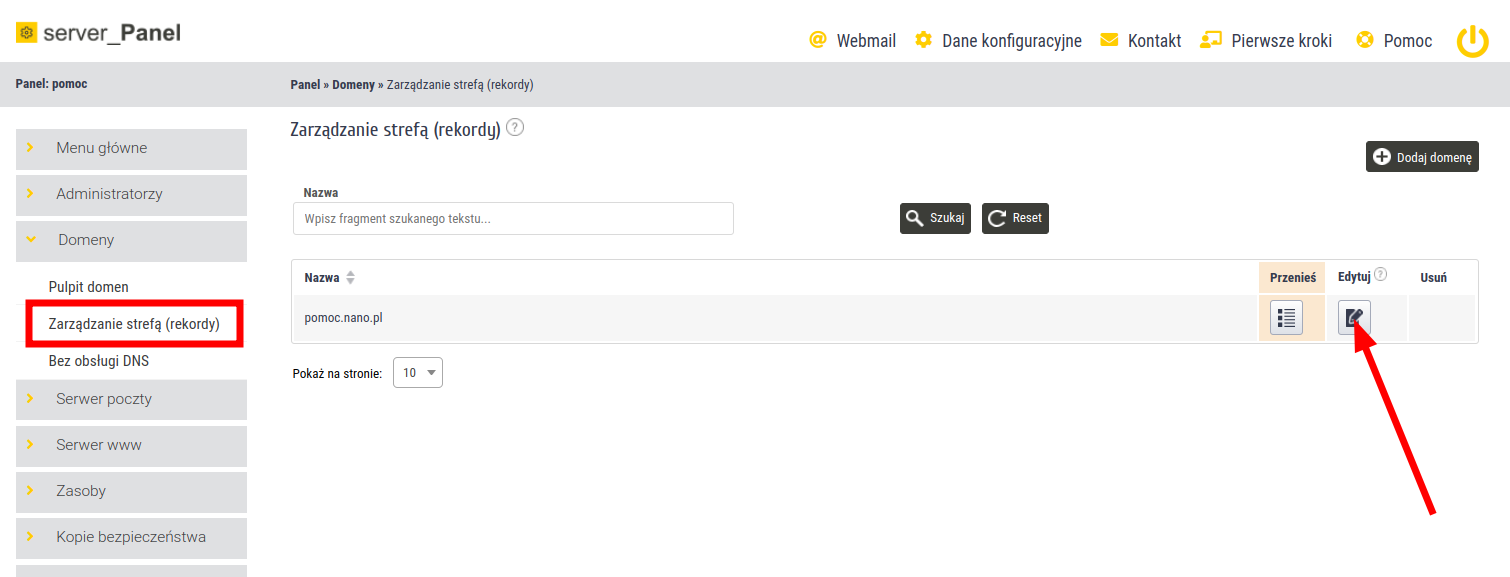
W server_Panel możemy edytować plik strefy domeny, np. w celu wykierowania subdomeny na zewnętrzny serwer www lub pocztowy. W celu dokonania modyfikacji przejdź do działu „Domeny” i „Zarządzanie strefą (rekordy)”
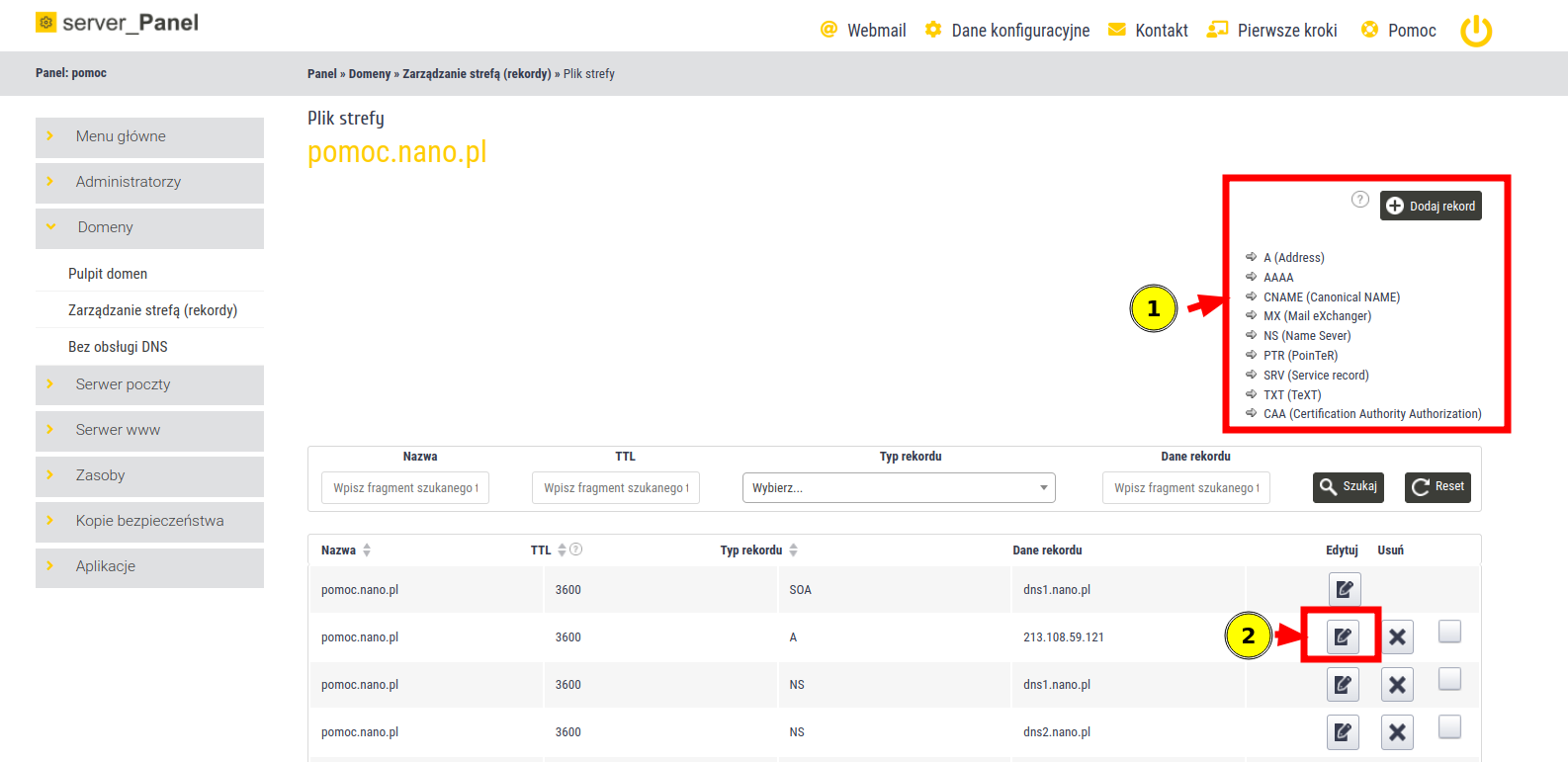
Następnie mamy możliwość dodania odpowiedniego rekordu w pliku strefy domeny (1),
lub edycji istniejącego rekordu (2)
Edycja rekordów DNS w WebAs
Jeżeli chcesz dodać lub zmodyfikować wybrane rekordy dla swojej domeny i posiadasz hosting w Cyber Folks, zaloguj się do Panelu WebAs i przejdź do zakładki Usługi > DNS > Rekordy. Wybierz z listy rozwijanej domenę, dla której chcesz dodać rekord i kliknij opcję NOWY REKORD.

Rekord A
Rekordy adresów lub rekordy A (znane też jako rekordy hosta) to centralne rekordy systemu DNS. Łączą domenę z adresem IPv4.
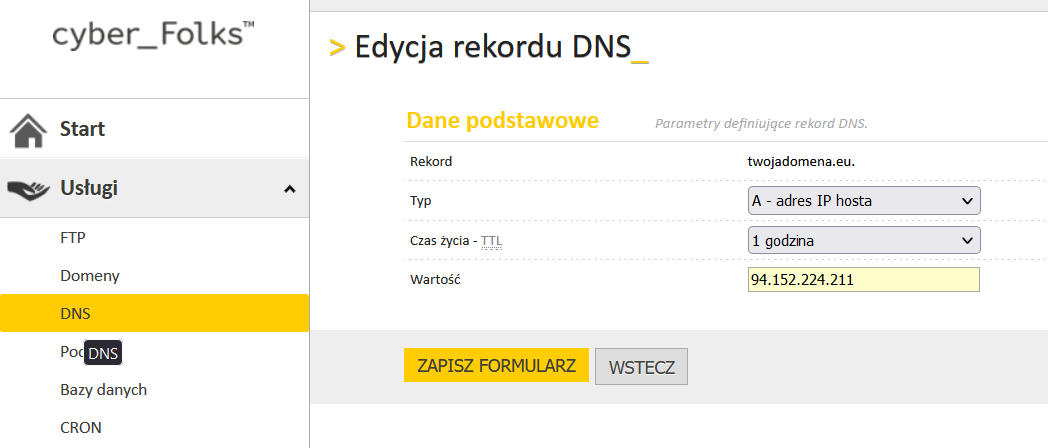
Jeżeli chcesz dodać rekord A, wybierz typ rekordu A, czas życia TTL pozostaw bez zmian. W polu Wartość należy podać adres IP, na który ma zostać skierowana domena. Na koniec kliknij opcję ZAPISZ FORMULARZ.
Rekord AAAA
wskazuje adres IPv6 domeny. Jest podobny do rekordu A, ale nie wskazuje adresu IPv4, tylko adres IPv6.
Jeżeli chcesz dodać rekord AAAA, wybierz typ rekordu AAAA, czas życia TTL pozostaw bez zmian. W polu Wartość należy podać adres IPv6, na który ma zostać skierowana domena. Na koniec kliknij opcję ZAPISZ FORMULARZ.
Rekord CNAME
Rekord nazwy kanonicznej (rekord CNAME) jest typem rekordu DNS, który mapuje alias na rzeczywistą (kanoniczną) nazwę domeny. Rekordy CNAME są zwykle używane do mapowania sub-domeny, takiej jak www lub poczta, na domenę hostującą treść tej sub-domeny. Na przykład rekord CNAME może mapować adres internetowy www.przyklad.pl na rzeczywisty adres strony w domenie przyklad.pl.
Jeżeli chcesz dodać rekord CNAME, wybierz typ rekordu CNAME, czas życia TTL pozostaw bez zmian. W polu Wartość należy podać nazwę, na którą ma zostać skierowany rekord CNAME. Na koniec kliknij opcję ZAPISZ FORMULARZ.
Rekord NS
Rekordy serwerów nazw (NS) określają, które serwery przekazują informacje na temat domeny z systemu DNS. Zwykle istnieje podstawowy i dodatkowy rekord serwera nazw dla domeny.
Jeżeli chcesz dodać rekord NS, wybierz typ rekordu NS, czas życia TTL pozostaw bez zmian. W polu Wartość należy podać nazwę serwera NS. Na koniec kliknij opcję ZAPISZ FORMULARZ.
Rekord SOA
Start of Authority (SOA) oznacza początek danych dotyczących domeny. Każda domena może posiadać jeden rekord SOA. Są w nim zawarte takie informacje jak nazwa domeny, adres e-mail administratora DNS autorytatywnego dla domeny oraz adres serwerów autorytatywnych, czyli serwera przechowującego konfigurację domeny.
Rekord TXT
Umożliwia dodanie dowolnego tekstu do rekordu DNS.
Najczęściej wykorzystuje się go do weryfikacji własności serwera, np. weryfikacja serwera pocztowego (SPF) lub weryfikacja przed wystawieniem certyfikatu SSL.
Wybierz typ rekordu TXT, czas życia TTL pozostaw bez zmian. W polu Wartość należy podać kod do weryfikacji lub przygotowany wpis SPF. Na koniec kliknij opcje ZAPISZ FORMULARZ.
Rekord PTR
Tzw. RevDNS, czyli tłumaczenie adresu ip na nazwę hosta. Niektóre serwery pocztowe dokonują sprawdzenia czy RevDNS zgadza się z DNS. Jeżeli nie to wiadomości są odrzucane.
Wybierz typ rekordu PTR, czas życia TTL pozostaw bez zmian. W polu Wartość należy podać nazwę hosta. Na koniec kliknij opcje ZAPISZ FORMULARZ.
Rekord SRV
Inaczej rekord usługi (ang. service record) pozwala na zawarcie dodatkowych informacji dotyczących lokalizacji danej usługi, którą udostępnia serwer wskazywany przez adres DNS.
Wartości należy uzyskać od osoby/firmy zlecającej dodanie rekordu SRV.
Rekordy DNS wskazują serwery obsługujące Twoją stronę, subdomeny i pocztę. W panelu cyber_Admin możesz samodzielnie zarządzać strefą DNS dla domen korzystających z naszych serwerów DNS – dodawać, edytować i usuwać wszystkie typy rekordów bez kontaktu z pomocą techniczną.
WAŻNE! Jeśli Twoja domena utrzymywana jest w strefie FreeDNS (parkowanie domeny), jej ustawieniami możesz zarządzać z poziomu panelu klienta.
Poruszane zagadnienia (szybka nawigacja):
Opcje zarządzania strefą:
Typy rekordów:
Zarządzanie strefą DNS
Aby przejść do zarządzania strefą DNS swojej domeny:
1. W menu po lewej stronie ekranu wybierz kategorię Domeny.
2. Kliknij nazwę domeny, którą chcesz zarządzać, lub otwórz Menu kontekstowe przy domenie i wybierz Edytuj.
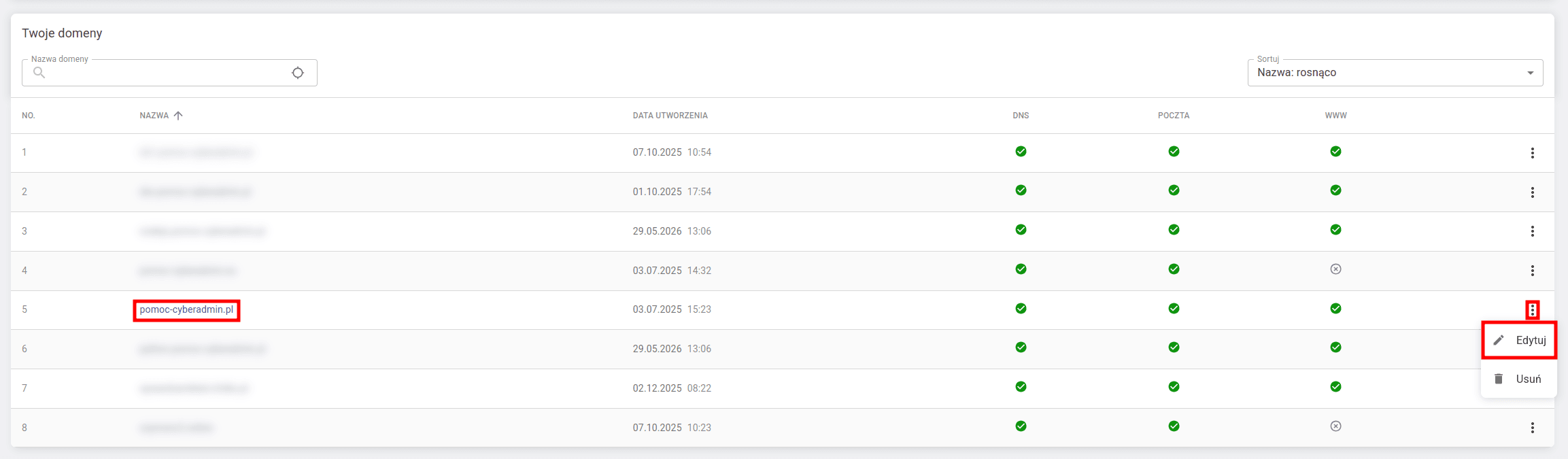
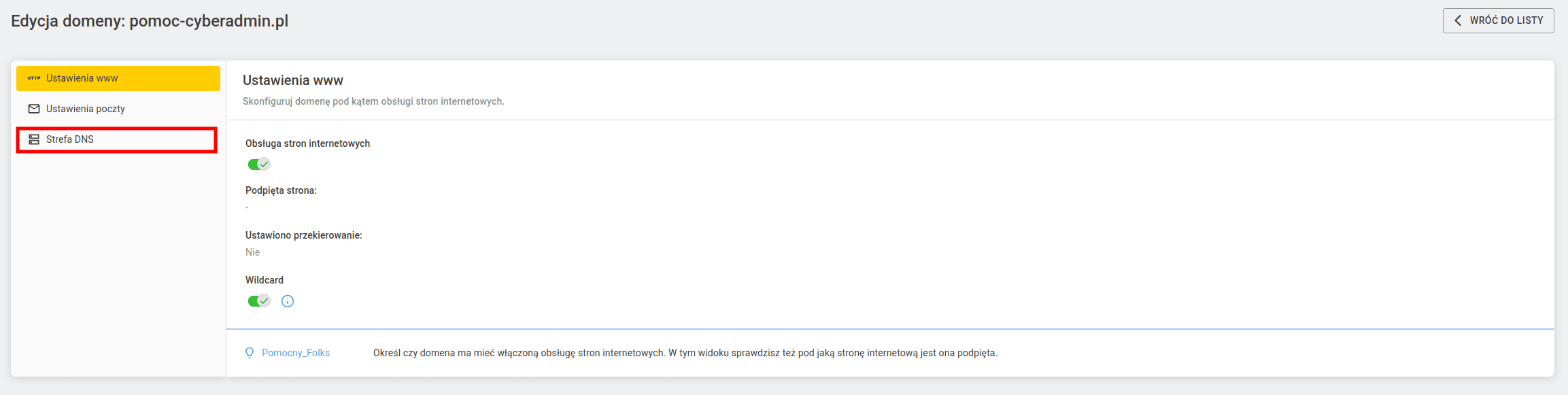
3. W widoku edycji domeny kliknij zakładkę Strefa DNS.
Dodawanie rekordu DNS
Aby dodać nowy rekord, wypełnij formularz w sekcji Dodaj rekord strefy DNS.

W polu Nazwa wpisz nazwę domeny lub subdomeny, dla której tworzysz rekord.
Pole TTL określa czas propagacji rekordu w sekundach. Domyślna wartość to 3600 sekund (1 godzina) – tyle czasu mija od wprowadzenia zmiany do jej widoczności w sieci.
Z listy Typ wybierz rodzaj rekordu, np. A, MX lub TXT. Szczegółowe instrukcje dla każdego typu znajdziesz w dalszej części poradnika.
Po uzupełnieniu wszystkich pól kliknij Dodaj, aby zapisać rekord.
Edycja rekordu DNS
Aby edytować istniejący rekord:
1. Otwórz menu kontekstowe przy wybranym rekordzie.
2. Wybierz opcję Edytuj.

3. W formularzu edycji możesz zmienić Typ rekordu, wartość TTL oraz wartość rekordu (zależną od wybranego typu).

4. Po wprowadzeniu zmian kliknij Edytuj, aby zapisać zmiany.
Usunięcie rekordu DNS
Aby usunąć rekord:
1. Otwórz menu kontekstowe przy wybranym rekordzie.
2. Wybierz opcję Usuń.

Edycja TTL
TTL (ang. Time To Live) to czas propagacji rekordu podany w sekundach. Domyślna wartość to 3600 sek. (1 godzina) i obowiązuje po każdym dodaniu lub edycji rekordu DNS, chyba że podano inną wartość.

Więcej informacji o TTL znajdziesz w tym artykule: Słownik IT: TTL.
Rekord A
Rekord A wskazuje adres IPv4 serwera obsługującego daną domenę lub subdomenę. To podstawowy rekord łączący nazwę domeny z konkretnym adresem IP.
Aby dodać rekord A, przejdź do sekcji Dodaj rekord strefy DNS, wybierz typ A, w polu Nazwa wpisz nazwę domeny lub subdomeny, a w polu Adres IP w IPv4 podaj adres IP docelowego serwera.

Po uzupełnieniu pól kliknij Dodaj, aby zapisać rekord.
Rekord MX
Rekord MX kieruje obsługę poczty na wskazany serwer. Domyślnie po dodaniu domeny rekord MX wskazuje na subdomenę mx., która rekordem A wskazuje na IP serwera pocztowego.

Jeśli chcesz wydelegować pocztę na serwer zewnętrzny, istnieją dwie opcje:
Opcja 1. Jeśli znasz adres IP serwera pocztowego, zaktualizuj rekord A dla subdomeny mx., wpisując nowy adres IP w polu Adres IP w IPv4.

Opcja 2. Jeśli znasz adres serwera pocztowego, zaktualizuj rekord MX, wpisując adres serwera pocztowego w polu Nazwa domeny serwera poczty e-mail.

Rekord CNAME
Rekord nazwy kanonicznej (CNAME) jest używany do tworzenia aliasów z jednej nazwy domeny na inną nazwę. Rekord CNAME zawsze kieruje na adres hosta, podczas gdy rekord A zawsze kieruje na adres IP. Rekord CNAME możesz dodać w sekcji „Dodaj rekord strefy DNS”:

Aby dodać rekord CNAME, przejdź do sekcji Dodaj rekord strefy DNS, w polu Nazwa wpisz nazwę subdomeny, a w polu Wartość podaj nazwę hosta docelowego.

Po uzupełnieniu pól kliknij Dodaj, aby zapisać rekord.
WAŻNE! Rekordu CNAME nie można utworzyć dla domeny głównej, można go utworzyć jedynie dla subdomen. Jeśli dla danej subdomeny istnieje już rekord A, przed dodaniem rekordu CNAME należy go usunąć.
Rekord TXT
Rekord TXT zawiera informacje tekstowe. Te rekordy dodaje się do ustawień domeny w celu np. zweryfikowania własności domen, czy do zapewniania bezpieczeństwa poczty e-mail poprzez rekordy SPF, DKIM, DMARC. Rekord TXT możesz dodać w sekcji „Dodaj rekord strefy DNS”.

Aby dodać rekord TXT, w polu Nazwa wpisz nazwę domeny lub subdomeny, a w polu Wartość wklej wartość tekstową rekordu.

Po uzupełnieniu pól kliknij Dodaj, aby zapisać rekord.
WAŻNE! W strefie DNS może istnieć tylko jeden rekord SPF – wszystkie uprawnione serwery muszą być ujęte w jednym wpisie. Analogicznie rekord DMARC może zawierać wiele adresów e-mail do raportów, ale muszą być podane w jednym rekordzie, rozdzielone przecinkami.
Więcej o konfiguracji rekordów SPF, DKIM i DMARC przeczytasz tutaj: Weryfikacja nadawcy wiadomości.
Rekord NS
Rekord NS wskazuje serwer DNS obsługujący strefę danej domeny. Domeny dodane do naszych hostingów mają już domyślnie skonfigurowane rekordy NS. Jeśli chcesz je zmienić, skorzystaj z opcji edycji rekordu.
Pole dodania rekordu NS wygląda następująco:

Rekord NS możesz również dodać dla subdomeny, jeśli chcesz wydelegować obsługę jej strefy DNS na zewnętrzny serwer, pozostawiając domenę główną i pozostałe subdomeny na naszym serwerze.
Aby dodać rekord NS, w polu Nazwa wpisz nazwę domeny/subdomeny, a w polu Nazwa hosta serwera nazw podaj adres hosta docelowego.

Po uzupełnieniu pól kliknij Dodaj, aby zapisać rekord.
WAŻNE! Przed wydelegowaniem rekordów NS subdomeny na serwery zewnętrzne upewnij się, że ze strefy DNS domeny głównej usunięte są wszystkie inne rekordy dotyczące tej subdomeny.
Rekord AAAA
Rekord AAAA pozwala na wskazanie adresu IP serwera, z którego ma być obsługiwana dana domena lub subdomena. Rekord ten wykorzystuje 128-bitowy adres IPv6.
Aby dodać rekord AAAA, przejdź do sekcji Dodaj rekord strefy DNS, wybierz typ AAAA, w polu Nazwa wpisz nazwę domeny lub subdomeny, a w polu Adres IP w IPv6 podaj adres IPv6 serwera docelowego.

Po uzupełnieniu pól kliknij Dodaj, aby zapisać rekord.
WAŻNE! Jeśli chcesz skierować rekord AAAA na serwer zarządzany przez nas, ale nie znasz jego adresu IPv6, skontaktuj się z nami.
Rekord PTR
Rekord PTR pozwala na tłumaczenie adresu IPv4 lub IPv6 na nazwę kanoniczną domeny lub hosta. Inaczej znany jest również jako Reverse DNS (RevDNS).
WAŻNE! Wszystkie nasze serwery posiadają już skonfigurowane rekordy PTR dla naszej adresacji. Ustawienie rekordu PTR leży w gestii właściciela adresu IP, a nie właściciela nazwy domenowej, na którą rekord ma wskazywać.
Rekord SRV
Rekord SRV umożliwia podanie dodatkowych informacji dla usług wymagających wskazania numeru portu, priorytetu oraz wagi. Używany jest m.in. przez komunikatory, systemy VoIP czy usługi Microsoft 365.
Pole dodania rekordu SRV wygląda następująco:
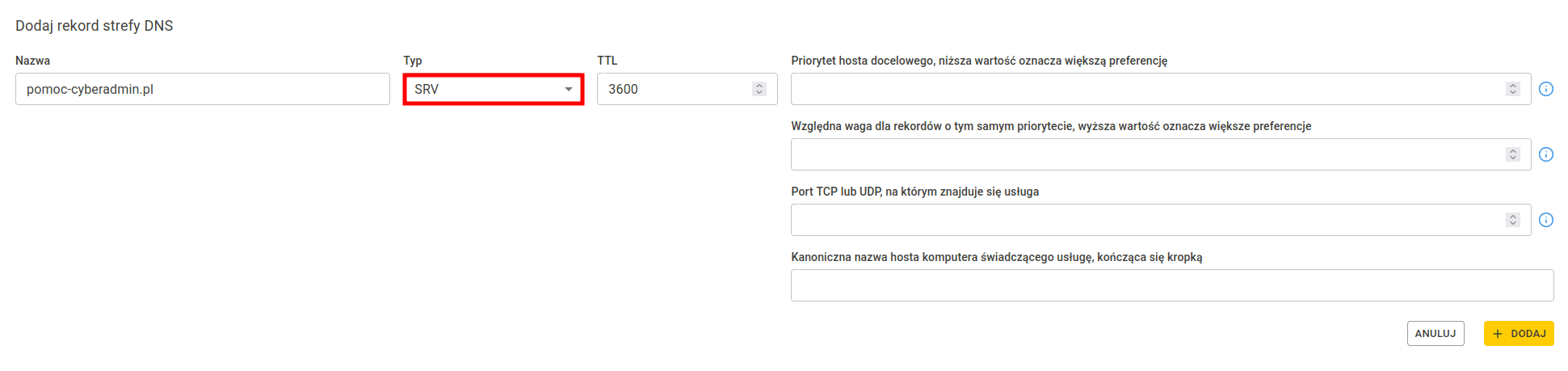
Aby dodać rekord SRV, przejdź do sekcji Dodaj rekord strefy DNS i wybierz typ SRV.
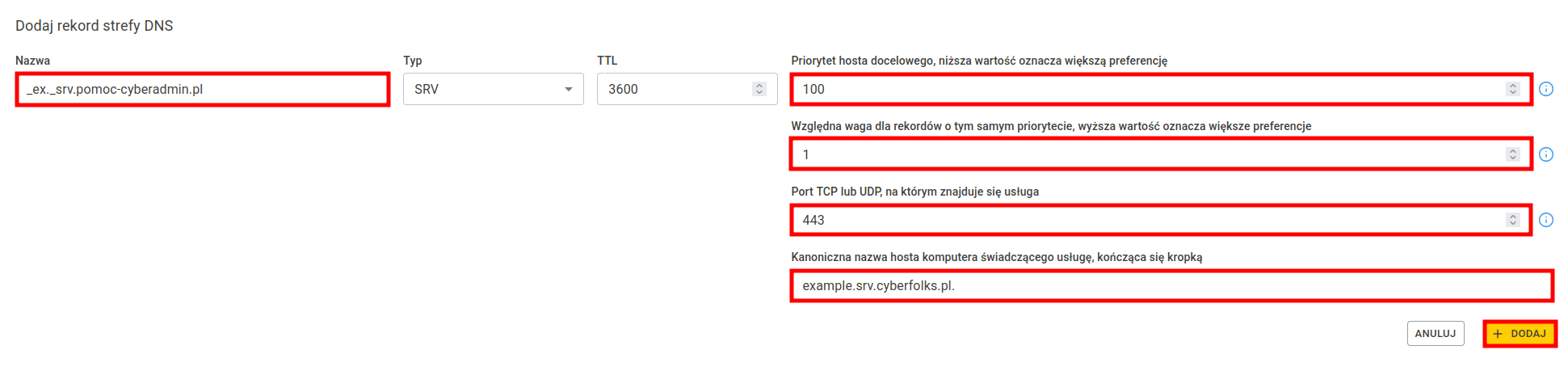
Uzupełnij formularz zgodnie z poniższymi wskazówkami:
- Nazwa – wpisz wartość w formacie:
_TYP_USŁUGI._PROTOKÓŁ.DOMENA, np._ex._srv.przykład.pl - Priorytet hosta docelowego – wpisz priorytet podany przez dostawcę usługi; im niższa wartość, tym wyższy priorytet
- Względna waga – wpisz wagę rekordu spośród rekordów o tym samym priorytecie; im wyższa wartość, tym większa preferencja
- Port TCP lub UDP – wpisz numer portu, na którym działa usługa
- Kanoniczna nazwa hosta – wpisz adres serwera docelowego (zakończony kropką)
Wypełniony rekord powinien wyglądać w taki sposób:
Po uzupełnieniu pól kliknij Dodaj, aby zapisać rekord.
Rekord CAA
Rekord CAA określa, który Urząd Certyfikacji (CA) może wystawiać certyfikaty SSL dla Twojej domeny. Jeśli domena nie posiada rekordu CAA, każdy CA może wystawić dla niej certyfikat.
Pole dodania rekordu CAA wygląda następująco:

Aby dodać rekord CAA, przejdź do sekcji Dodaj rekord strefy DNS i wybierz typ CAA.
Rekord CAA należy rozpisać na trzy osobne pola. Przykładowo dla rekordu 0 issue "certum.pl":
| WAŻNE! To jest treść ważnej informacji do zapamiętania.Pole w formularzu | Wartość |
|---|---|
| Flagi ograniczeń urzędu certyfikacji | 0 |
| Część znacznika rekordu zasobów CAA | issue |
| Część wartości rekordu zasobów CAA | "certum.pl" |
WAŻNE! Wartości rekordów CAA dla najpopularniejszych wystawców certyfikatów SSL znajdziesz tutaj: Lista rekordów CAA.

Po uzupełnieniu pól kliknij Dodaj, aby zapisać rekord.
WAŻNE! Znacznik issue służy do wydawania certyfikatów dla domeny głównej (np. cyberfolks.pl). Znacznik issuewild jest wymagany do certyfikatów wildcard (np. *.cyberfolks.pl) – aby taki certyfikat mógł zostać wygenerowany, muszą być dodane oba rekordy: issuewild oraz issue.